どのようなシステムかの参考情報として、システム各画面のスクリーンショットを掲載しています。実際にはこれらに加えて各一覧から開く編集画面などがありますが、詳しい操作感や詳細は、デモンストレーションやお試し期間での利用を通じてご覧いただけます。
ログイン
メールアドレス入力
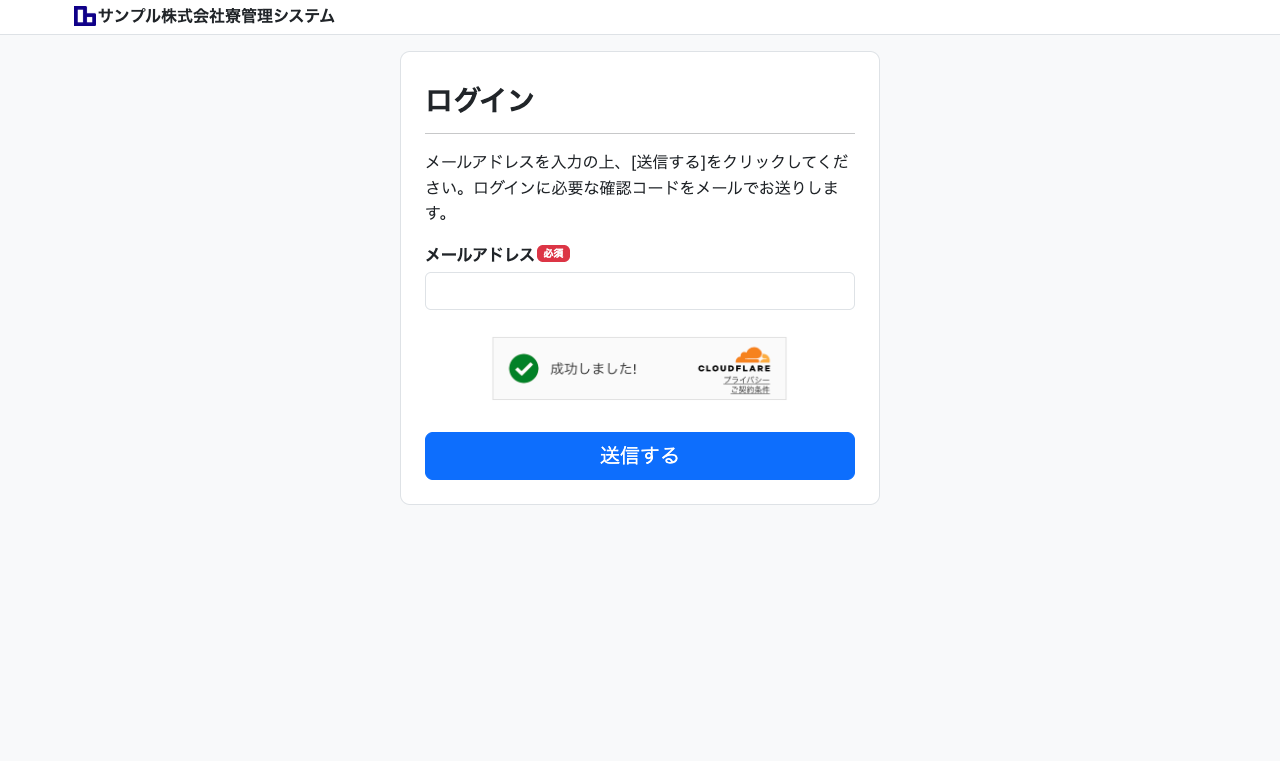
管理者として登録されている方は、登録されたメールアドレスでログインすることができます。セキュリティ強化のため、Turnstileという人間かどうかのチェックがありますが、通常は自動的、または、チェック操作だけで完了します。
人間かどうかのチェックマークを確認後、メールアドレス欄に入力し、[送信する]をクリックしてください。入力されたメールアドレス宛に、ログインに必要な確認コードが送信されます。また、同時に確認コードを入力する画面へ移動します。
確認コード入力
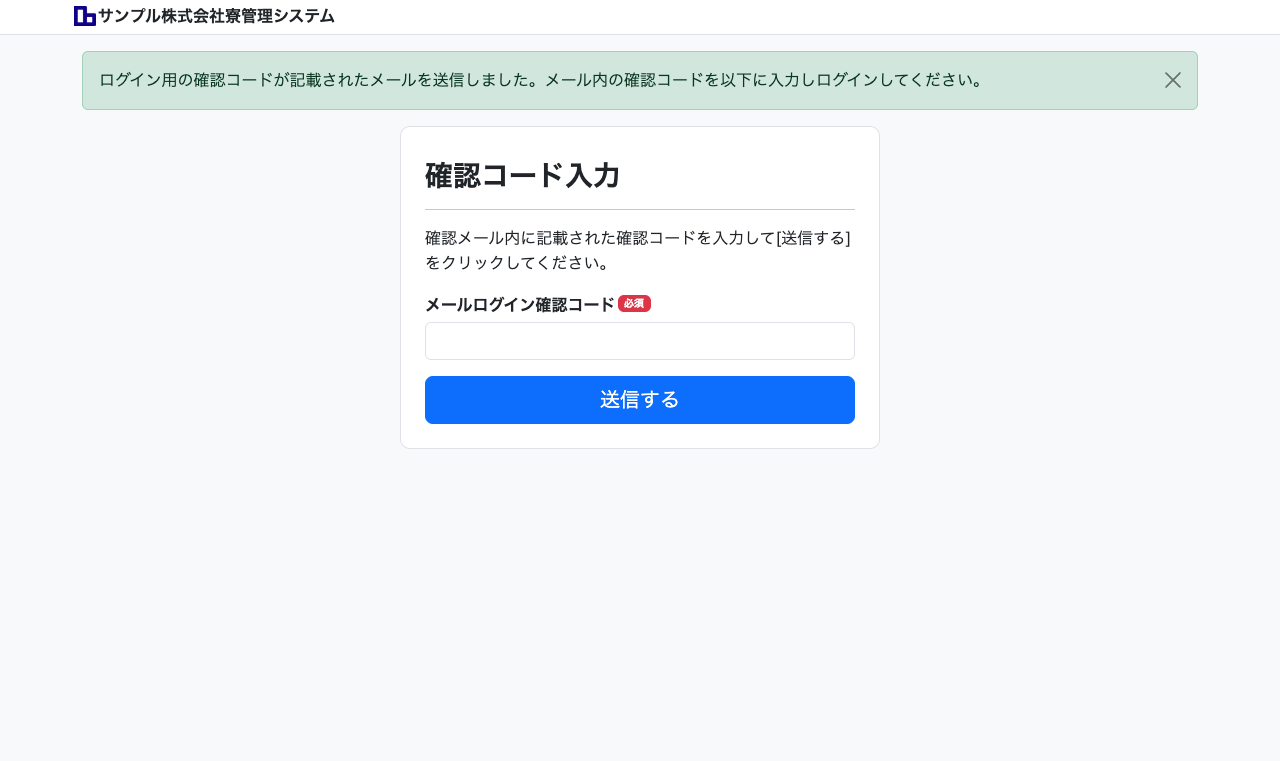
入力されたメールアドレス宛に届いたメール内に記載のある確認コードを入力する画面です。セキュリティを強化するため、確認コードには有効期限があります。メールが届いたらすぐに確認コードを入力するようにしてください。もし、確認コードの有効期限が切れてしまった場合は、最初からログインプロセスをやり直してください。
確認メールが届かない場合
迷惑メールフォルダに振り分けられていないか確認してください。メール受信設定で特定のドメインからのメール受信を許可する設定が行える場合にはdormiru.comを追加すると状況が改善する場合があります。再度確認コードの送信をやり直したい場合には、画面左上のシステム名称をクリックして最初の画面に戻り、操作をやり直してください。
HOME
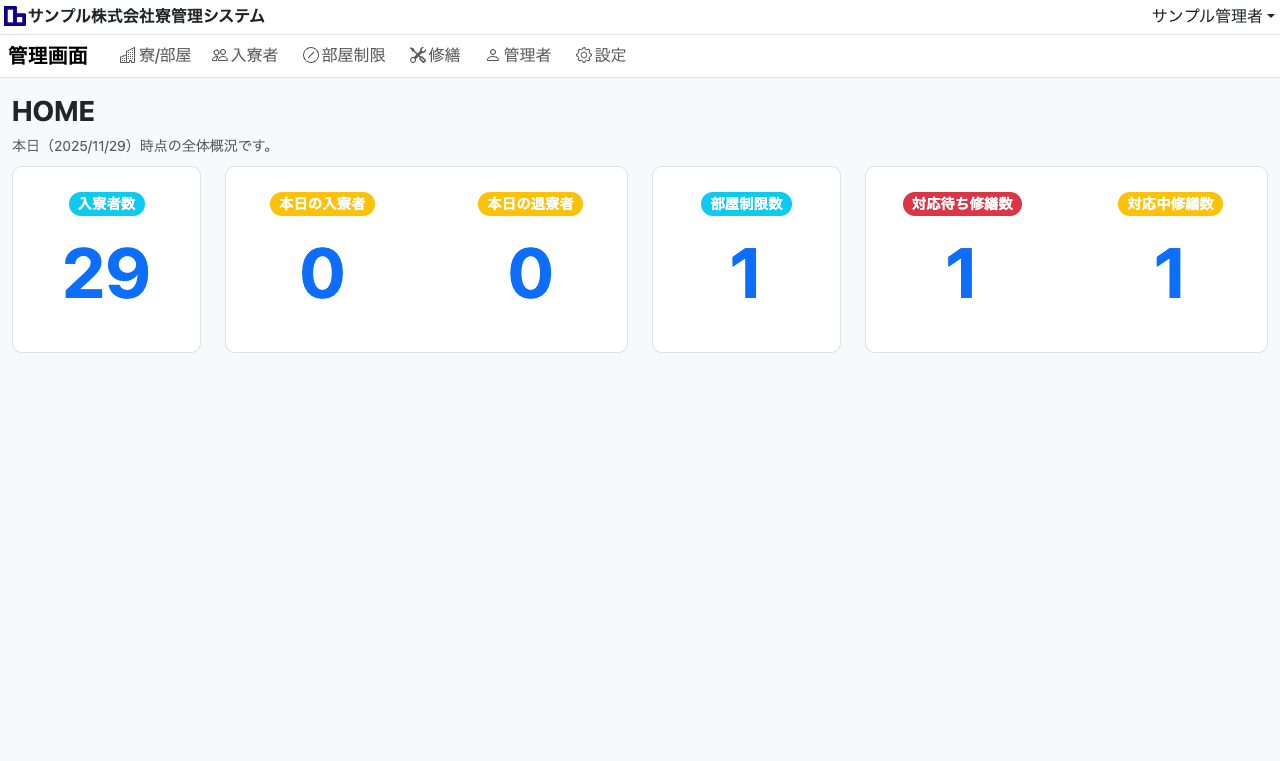
ログイン後、最初に表示される画面です。HOME画面として、現在時点での全体概況を表示します。「今日誰が入寮するのか」や、「今対応しないといけない修繕は何なのか」といった情報を簡単に把握することができます。
各欄に表示されている数字をクリックすることで、その対象データがあらかじめ絞り込まれた状態で各画面に移動することができます。また、Dormiruからのお知らせがある場合には、画面下部に表示されます。
寮/部屋
寮一覧
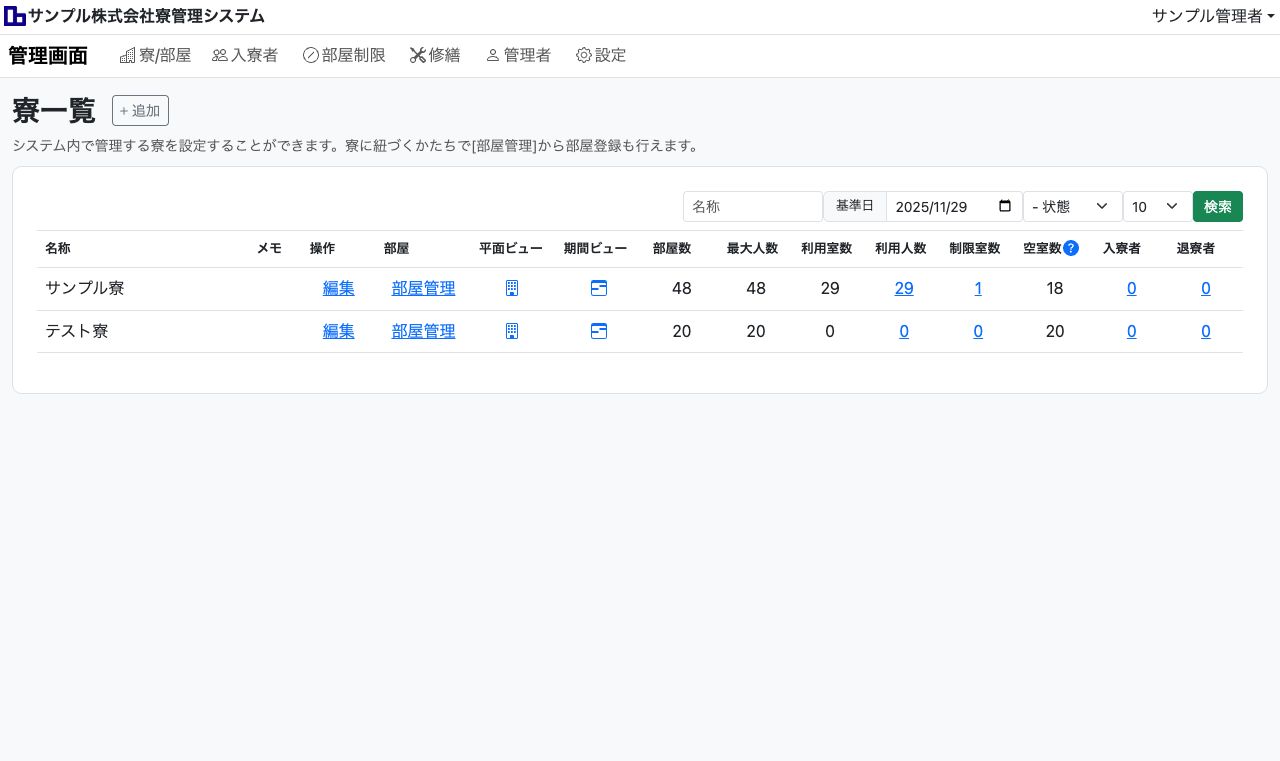
システムで管理する寮を登録、編集したり、関連するデータを見たりすることができる画面です。部屋管理や、平面ビュー、期間ビューへの移動ができると共に、利用室数や空室数、それぞれの寮の概況がわかる数字が表示されます。
リンクになっている数字は、その数字をクリックすることで、あらかじめ絞り込まれた状態で各画面に移動することができます。検索での絞り込みや、空室状況等の算出の基準日を変更することができるため、未来の概況も簡単に表示することが可能です。
部屋一覧
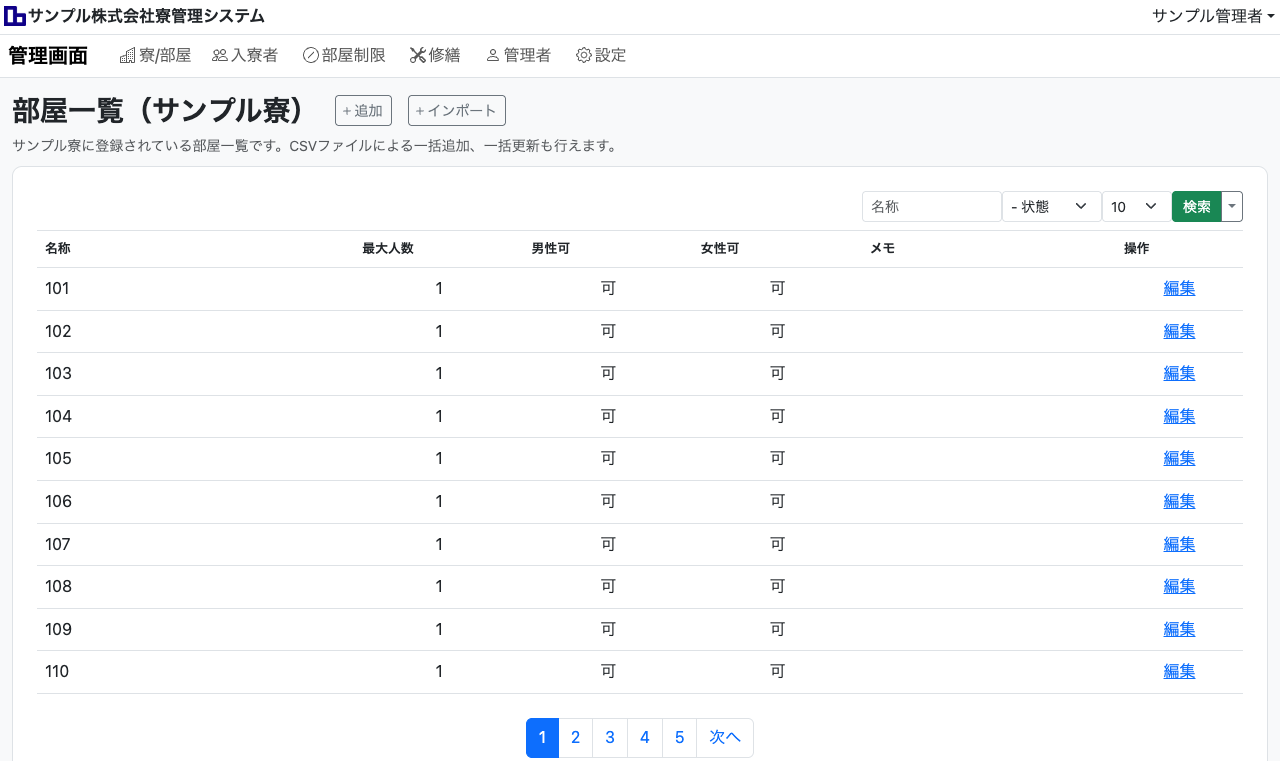
寮ごとに部屋を管理することができます。画面からの追加、編集に加え、CSVファイルによるインポートにも対応しています。部屋情報が一覧になったCSVファイルをダウンロードすることもでき、インポート用のCSVファイルとも互換性があるため、効率的に更新作業が行えます。
部屋は名称の他に、最大人数や対象性別を設定することができ、それらの設定にあわせて、入寮者登録時のチェックや、各画面での表示が変化します。
平面ビュー
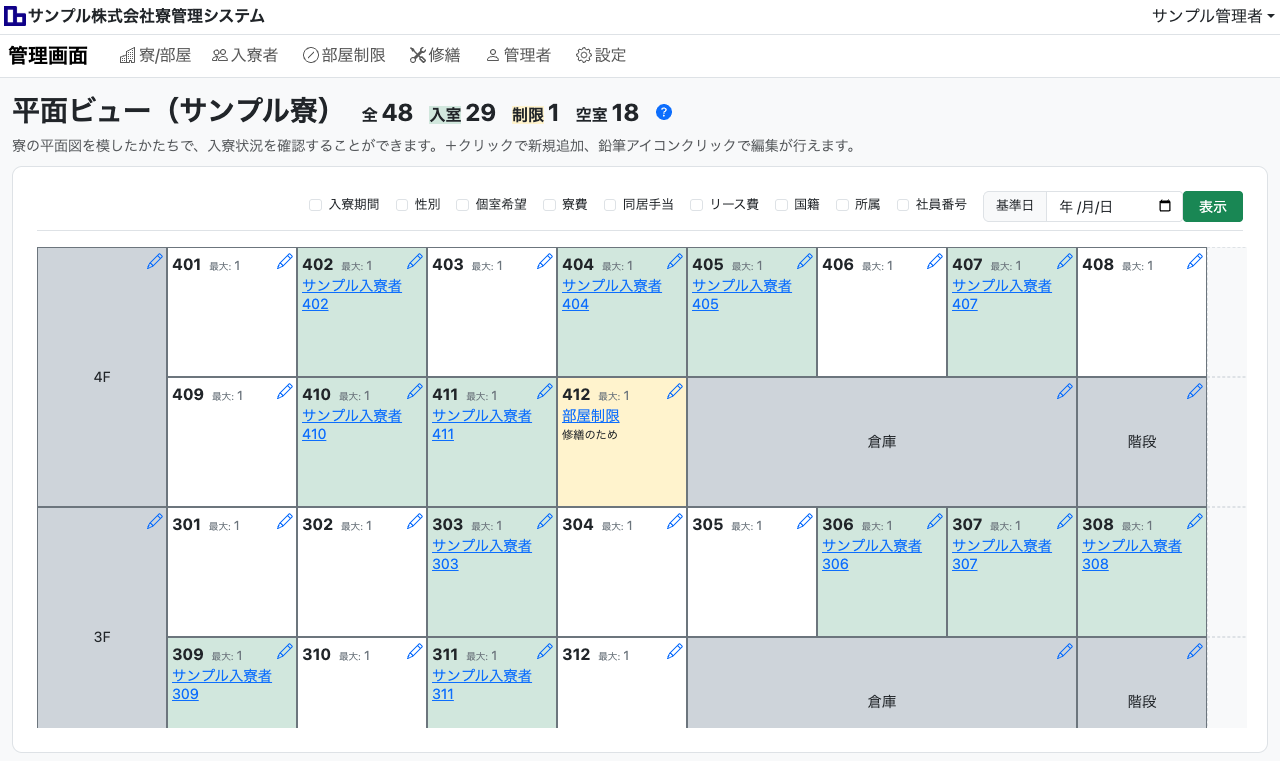
平面図や見取り図という言葉で呼ばれることもある、寮の入室状況を視覚的にチェックできる画面を設定することができます。簡単な操作で部屋や共用部を指定するだけで出来上がり、一度設定してしまえば情報は常に自動的に連動して更新されます。
一つのセル内に何を表示するかは、独自に登録されたタグも含めて上部メニューから選択することができますので、属性に応じた部屋の割当検討にもお使いいただけます。
期間ビュー
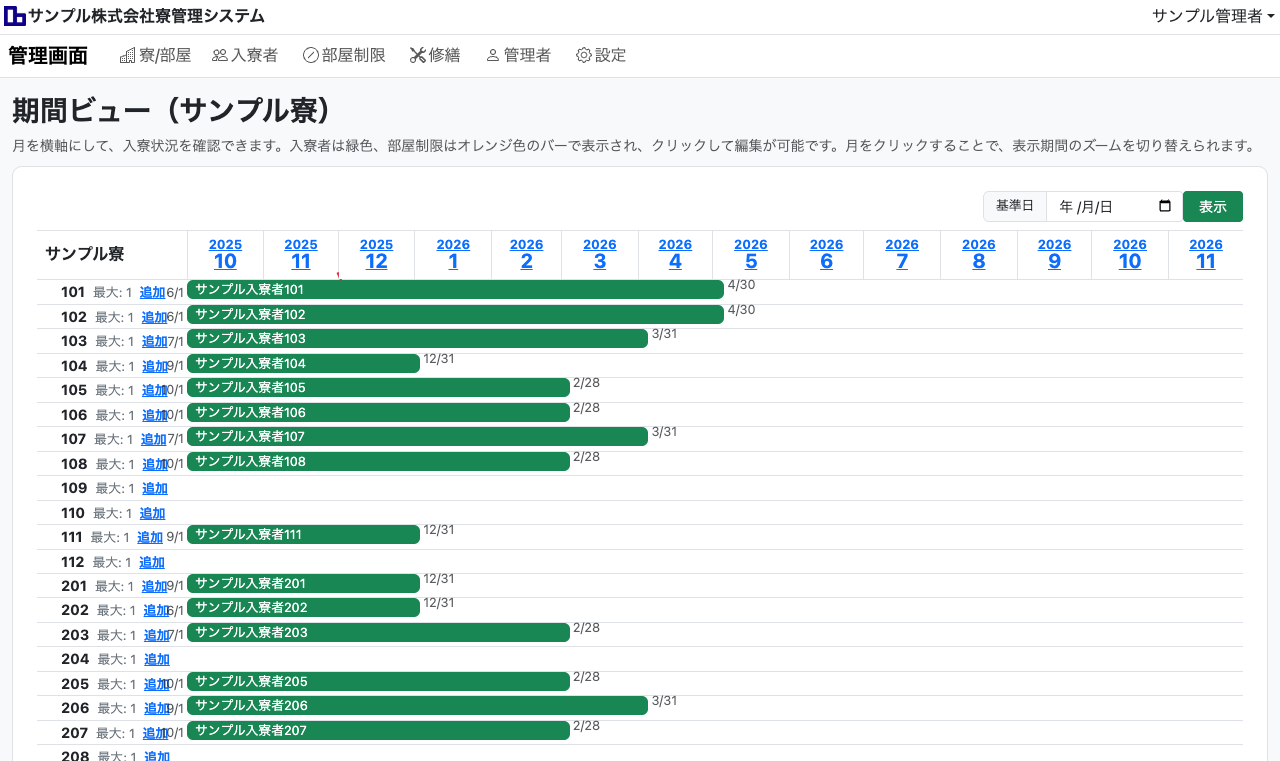
月を横軸、部屋を縦軸にとった画面で、今後の入室状況をチェックするための画面です。入寮期間にあわせてバーの長さが異なるため、直感的に部屋の混雑度を理解することができます。それぞれのバーはクリックすることでそのまま編集画面に起動することができ、この画面を起点にした情報更新も可能です。
入寮者一覧
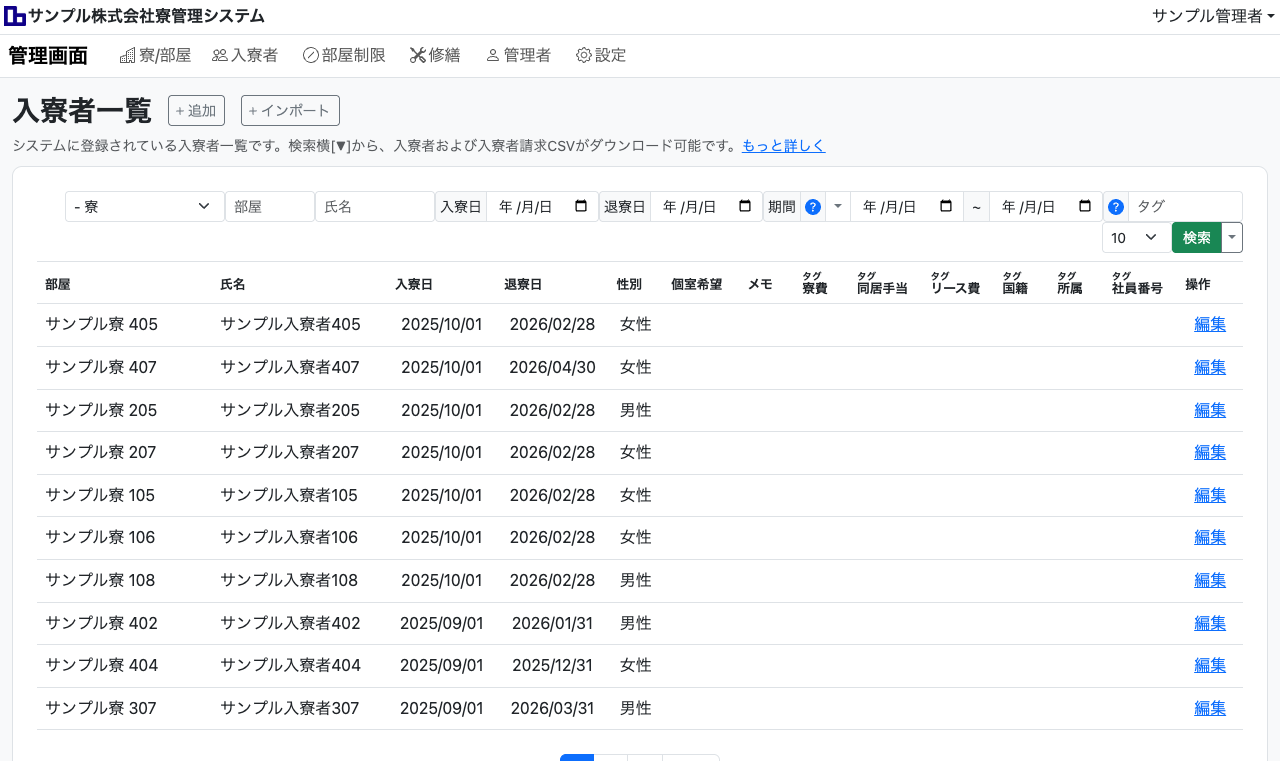
システムに登録されている入寮者の一覧です。画面からの追加や編集はもちろん、インポートによる一括処理にも対応しています。入寮者情報はCSV形式でダウンロードすることができ、インポート用書式と互換性がありますので、更新作業も効率的に行えます。
入寮者情報は標準となる最低限の項目に加えて、「設定」から登録できる独自の拡張入力欄(タグ)を追加できるため、社内で必要な情報を過不足なく持たせることが可能です。また、任意項目のメールアドレスを登録すると、この画面からチェック操作で入寮者へのメール送信も行えます。
支払い一覧
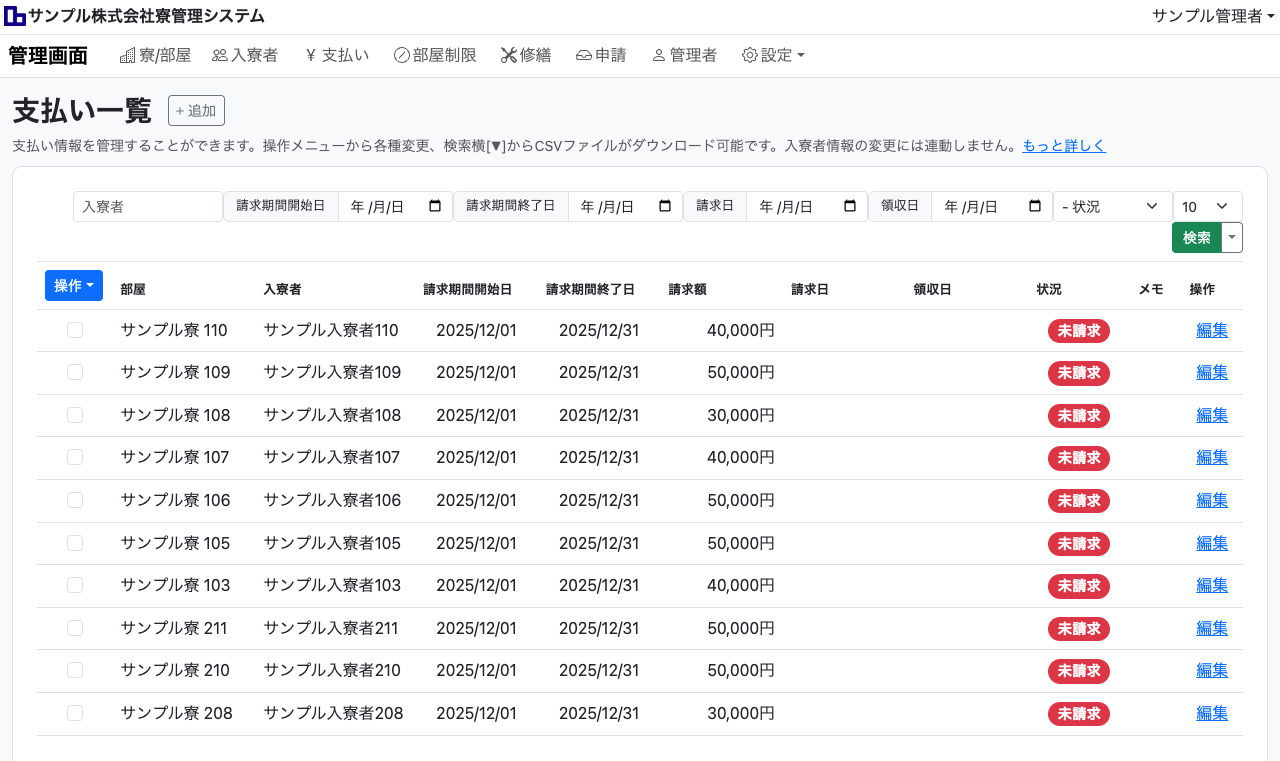
システムに支払い情報の一覧です。画面からの追加や編集はもちろん、入寮者情報から一括生成することも可能です。CSV形式でダウンロードできる他、請求書PDFや領収書PDFを出力することも可能です。支払状況を更新することで、入金状況管理を行うことができます。
入寮者に任意項目のメールアドレスが登録されている場合、請求関連の連絡をこの画面からチェック操作で行えます。
部屋制限一覧
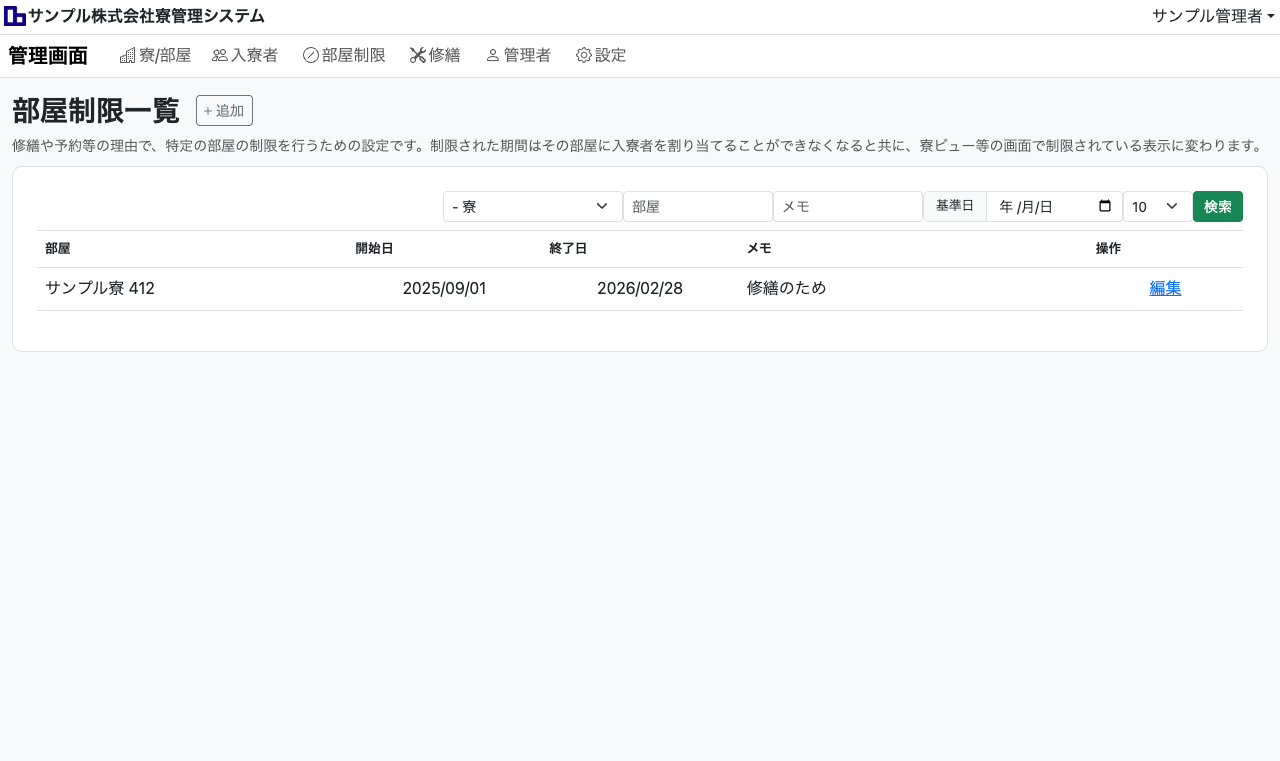
修繕や事前予約等の理由で、入寮できない部屋に制限をかけたい場合に便利な部屋制限を管理するための画面です。部屋制限は部屋と期間を指定して登録することができ、部屋制限がかかった部屋は、入寮者を割り当てることができなくなり、思わぬミスを防止できます。
修繕一覧
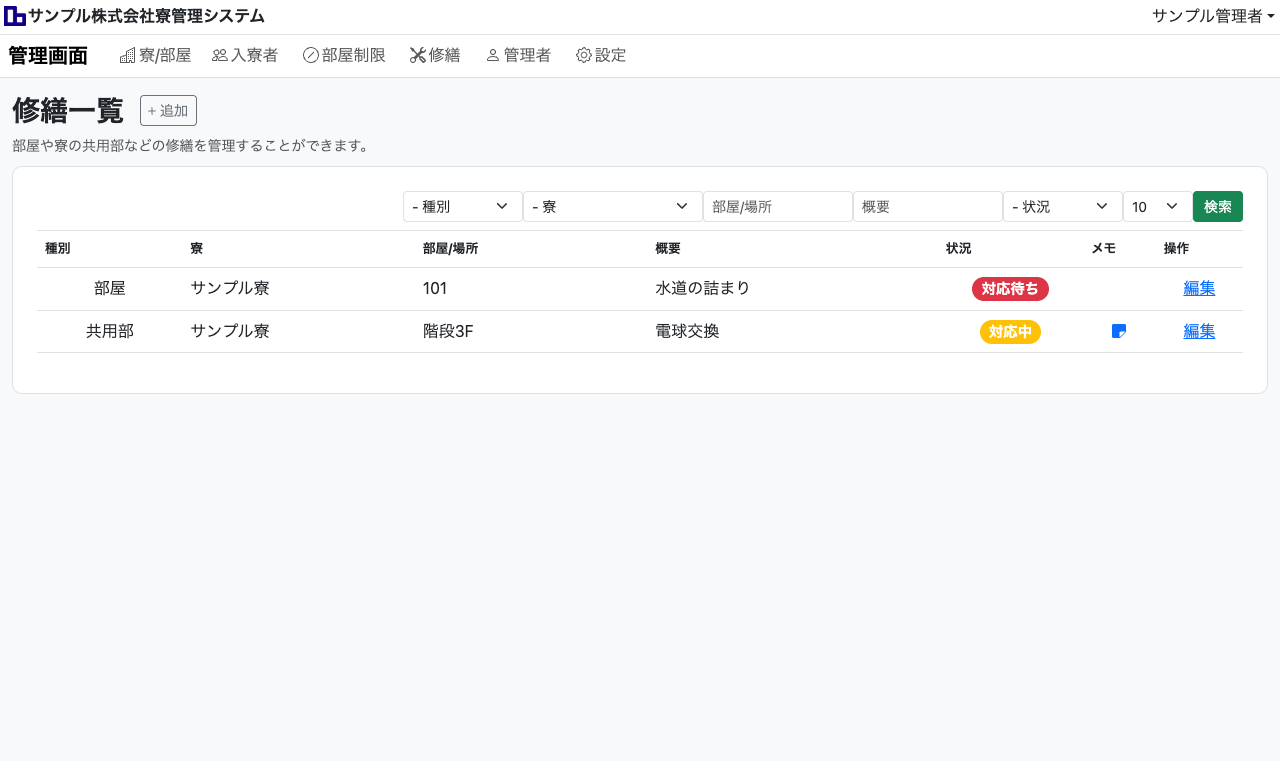
部屋や共用部などの修繕履歴を管理することができる画面です。「対応待ち」「対応中」「対応済」の3つのステータスで登録できるため、修繕の進捗にあわせて情報を更新し、抜けや漏れのない修繕管理を行うことができると共に、部署や拠点をまたいで情報共有が効率的に行えます。
申請一覧
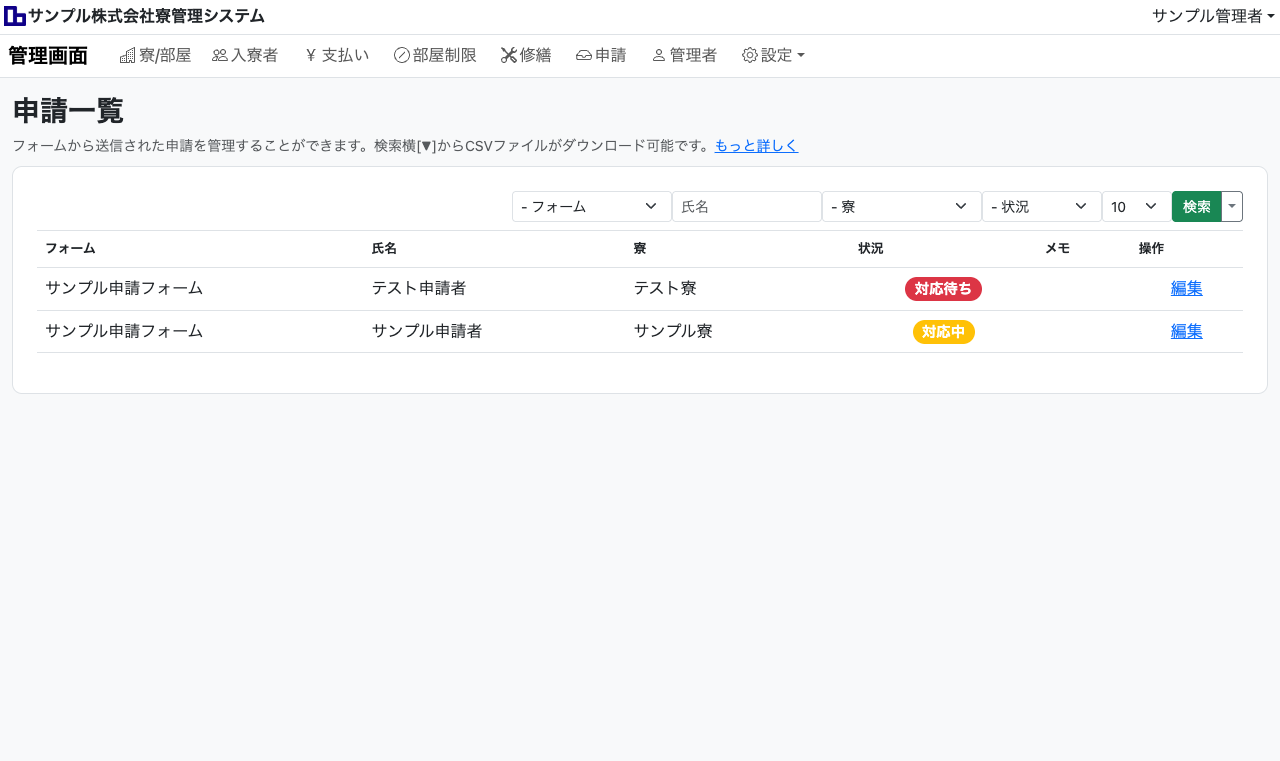
フォームで受け付けた各種申請情報を管理する画面です。「対応待ち」「対応中」「対応済」の3つのステータスで管理でき、抜けや漏れのない対応が行えます。申請内容はCSV形式やZIP形式でダウンロードすることができるため、情報収集や、データ収集に活用いただけます。
お知らせ一覧
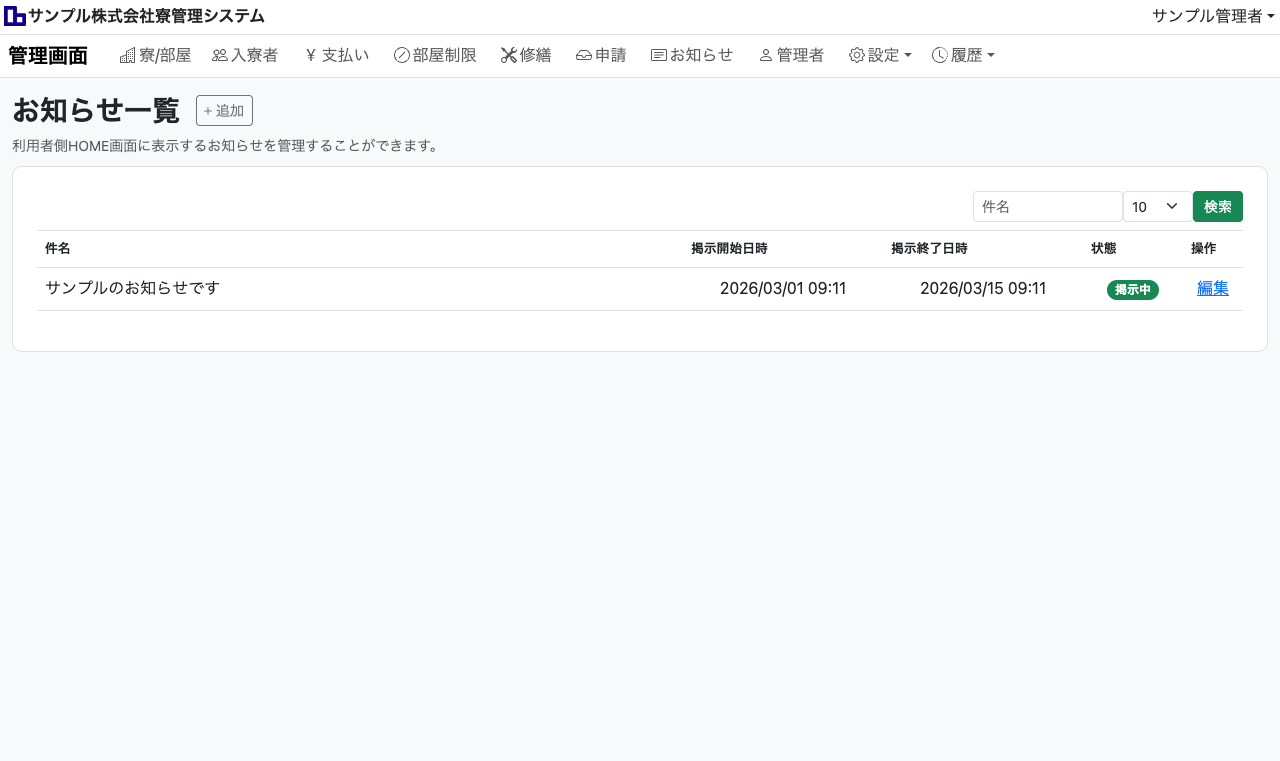
利用者側HOME画面に表示するお知らせを管理する画面です。掲示開始日時と掲示終了日時を指定して文章を表示することができます。お知らせとしての用途の他に、各種フォームの説明や、掲示板の代替としての情報発信が行えます。
管理者一覧
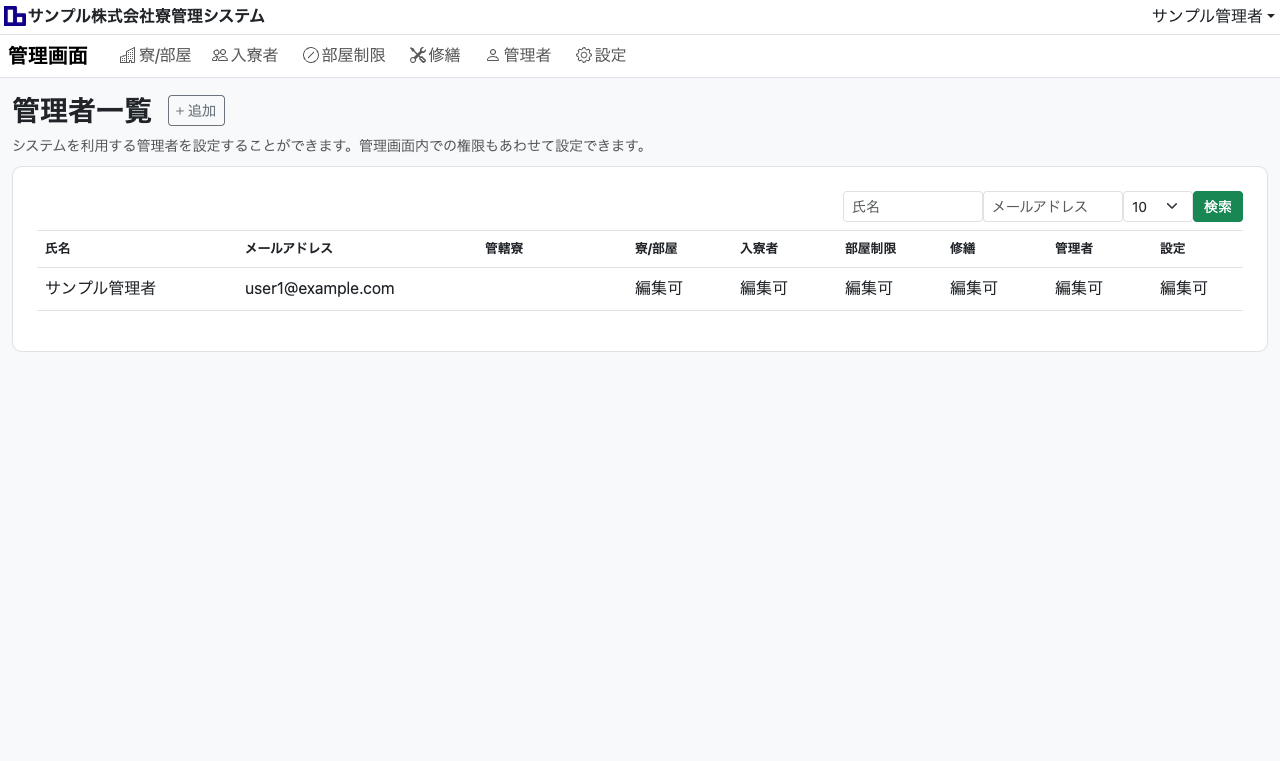
システムを利用する管理者を登録管理することができる画面です。管理画面内の各機能をどのレベルで使用できるかの権限設定や、どの寮の情報を見られるようにするかの管轄寮の設定、どのIPアドレスからのアクセスだけに制限するかといった設定も行えるようになっており、立場や勤務場所にあわせた最適な設定が行えます。
全体設定
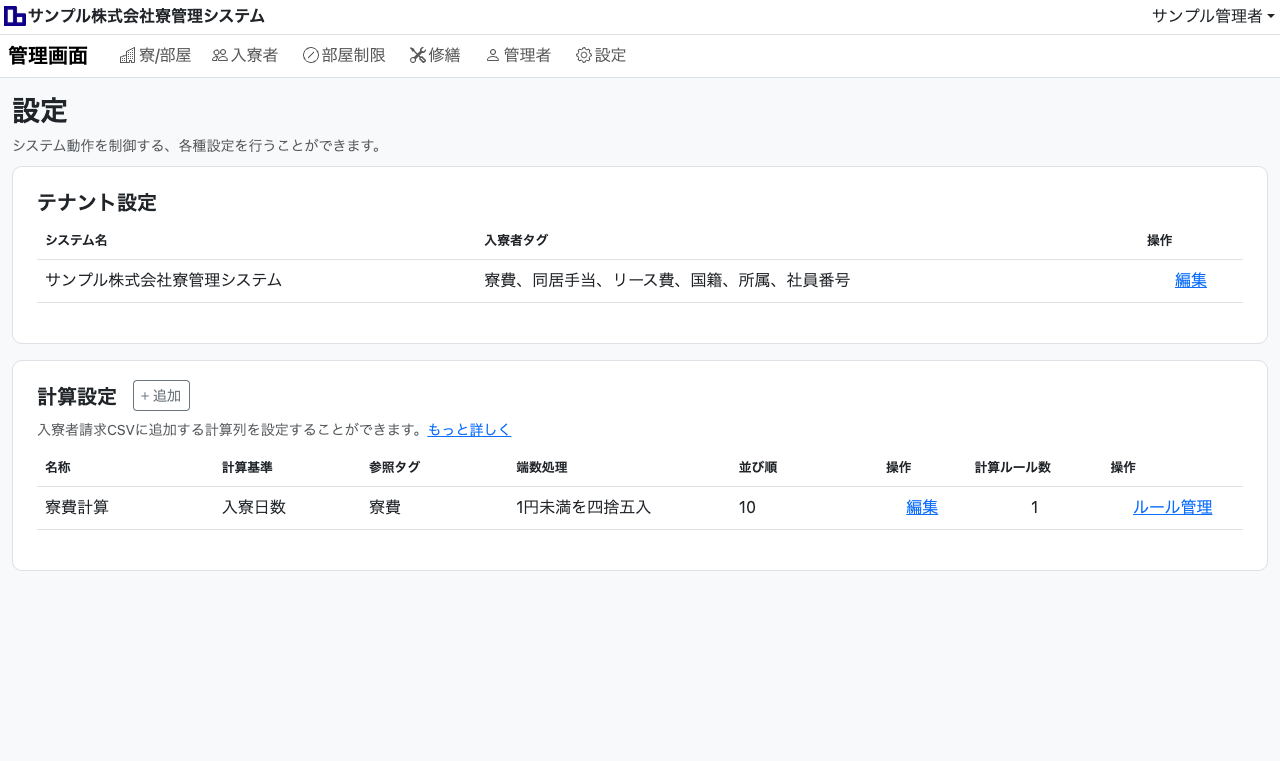
システム名称や、各機能の動作を定義することができる設定画面です。会社独自の情報入力欄を入寮者に追加したい場合の設定もこの画面から行えます。
計算設定
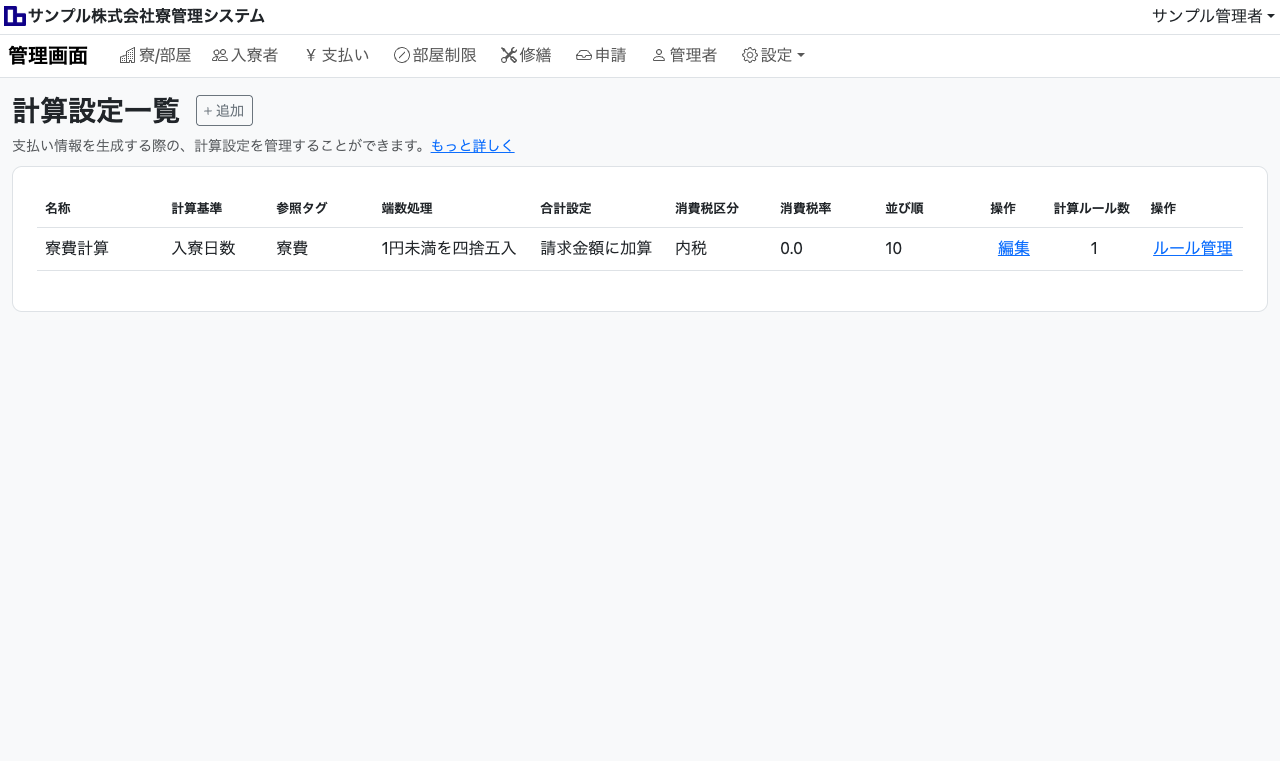
支払い生成時にどういった金額を計算するかを設定する画面です。どういった値の場合にどういった比率にするかといった計算ルールを定義することで、寮費や同居手当、リース費なども自動的に計算したものをダウンロードできるようになります。
フォーム一覧
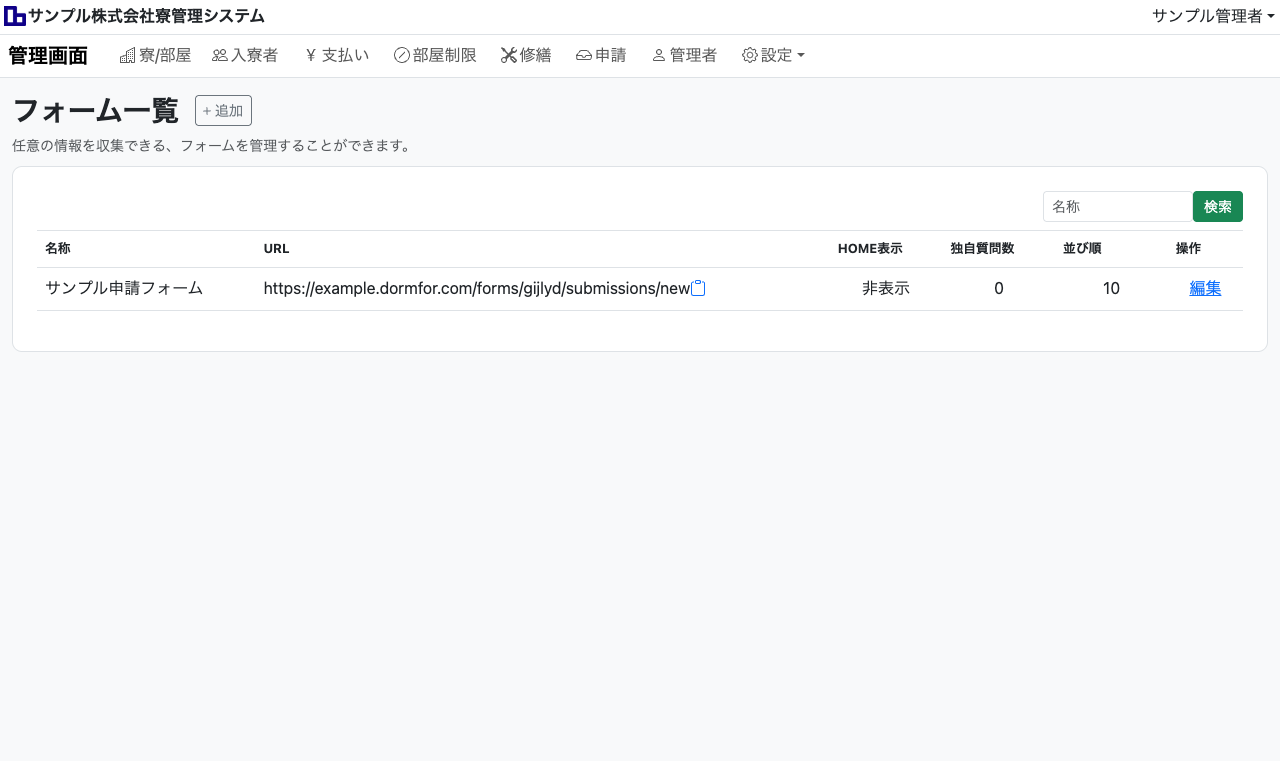
各種申請を受け付けるためのフォームを設定管理することができる画面です。フォームごとにURLが発行されるため、対象者にだけ告知して情報収集したり、広く入寮者向けに申請を受け付けたり、様々な使い方が可能です。
メールテンプレート
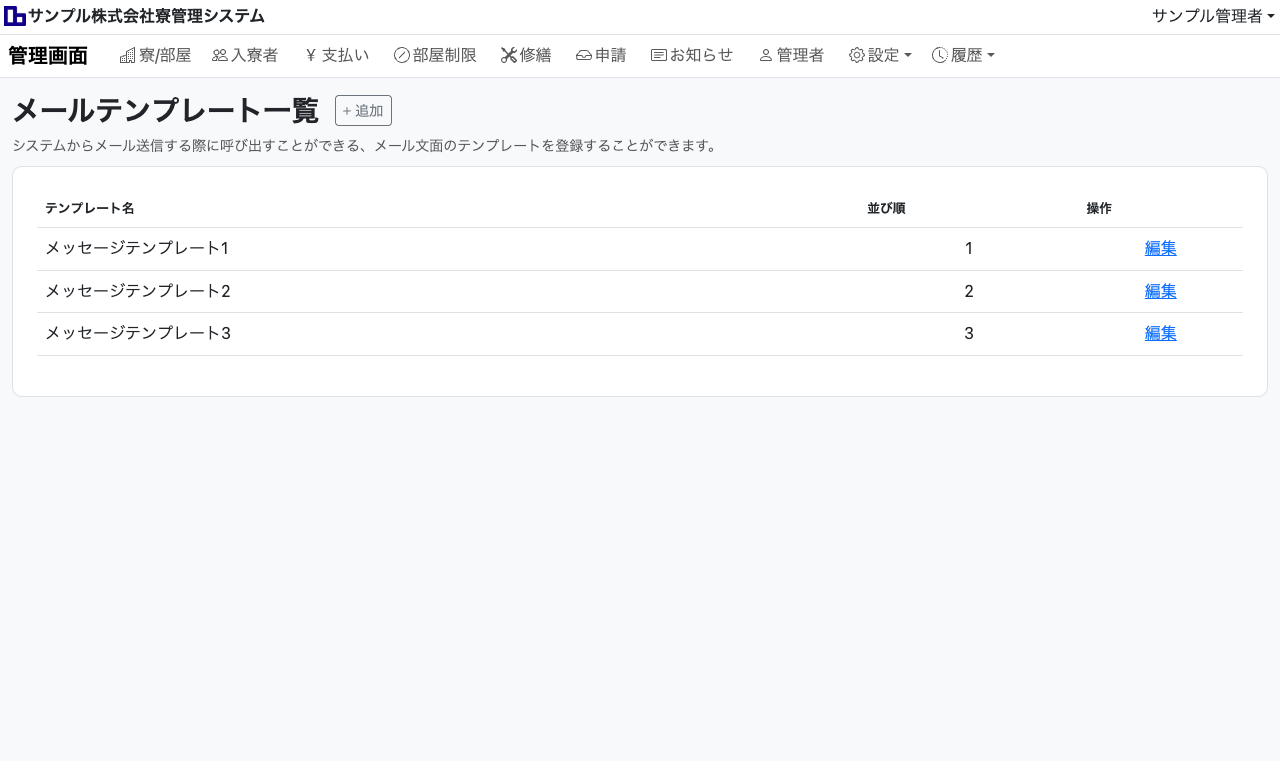
管理画面からメールを送信する際に呼び出せる、メールテンプレートを管理するための画面です。よく使う定型文面を登録しておくことで、督促等の作業が効率化します。
メール送信履歴
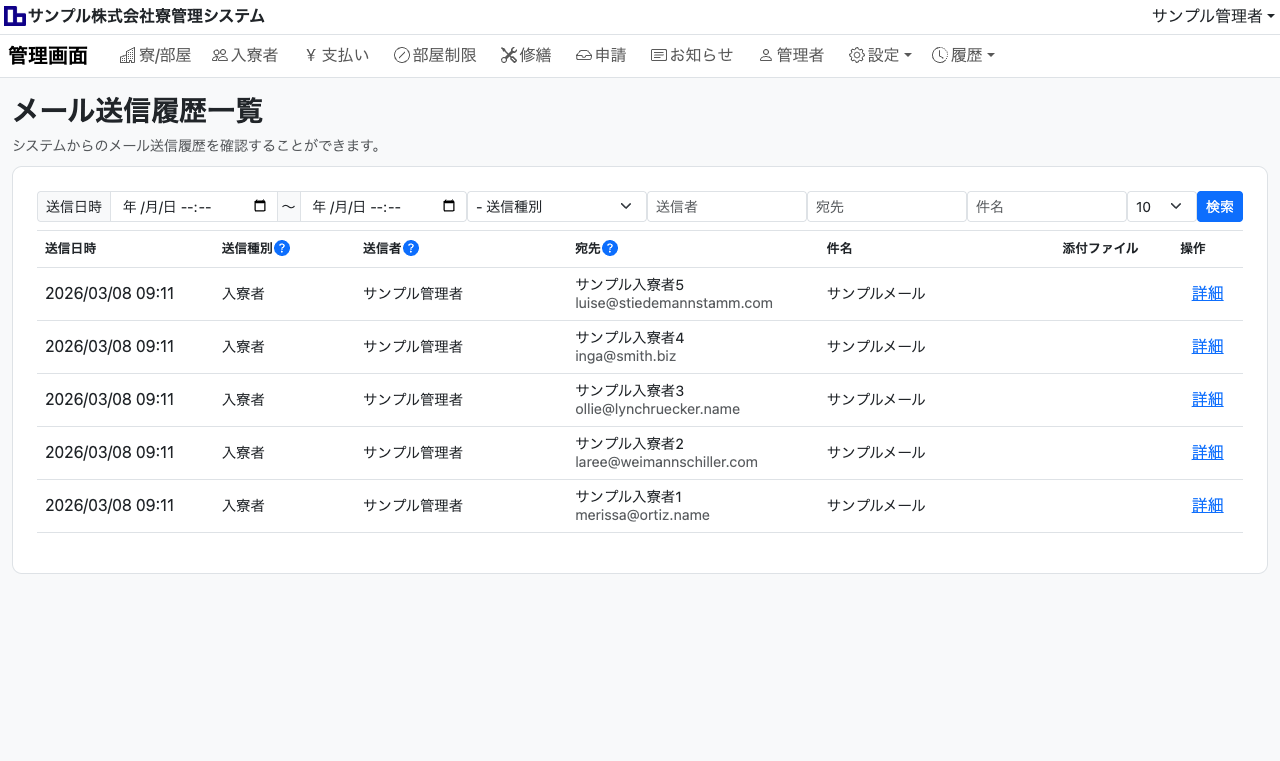
システムを通じて送信されたメール送信履歴を確認できる画面です。権限により表示範囲が異なり、自分が送信したメールの参照はもちろん、誰がいつどのようなメールを送っているかの状況把握が行えます。
ダウンロード
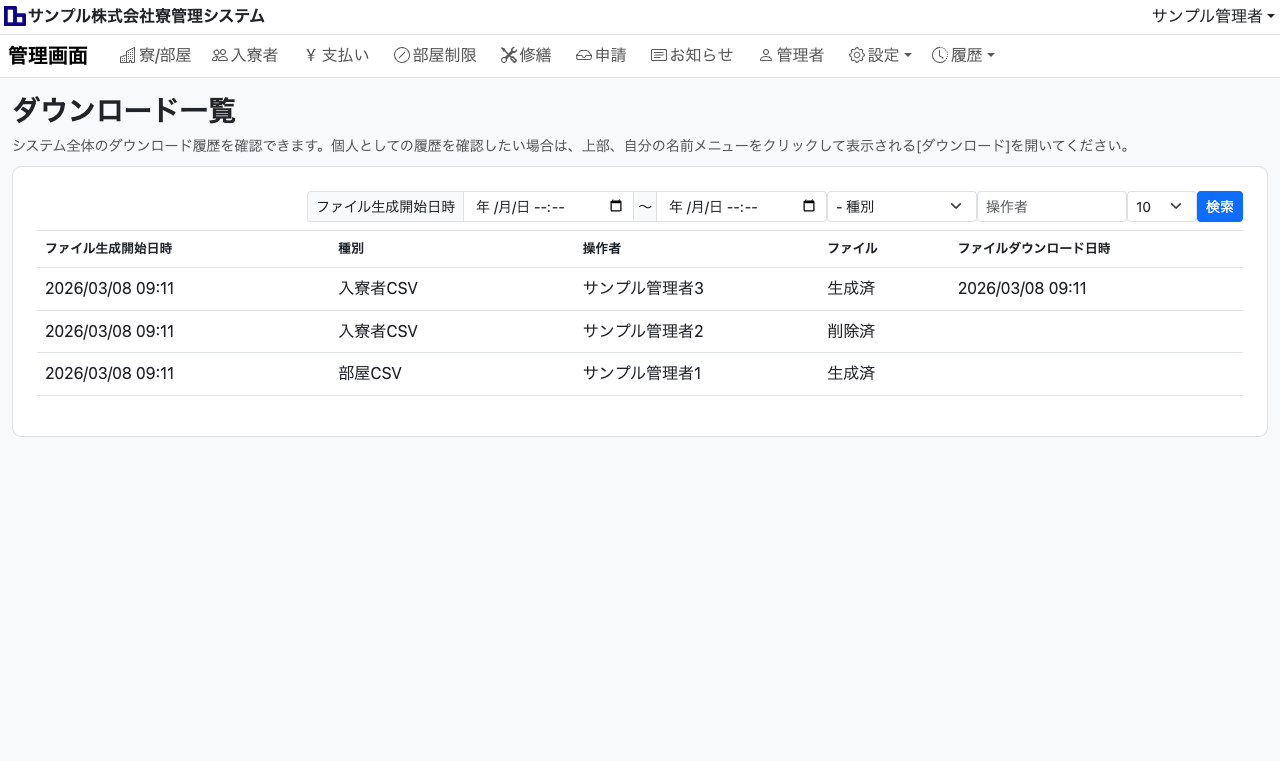
システム内で行われたダウンロードを確認できる画面です。誰がいつどのようなファイルをダウンロードしたかがわかるため、監査やトラブル対応に活用いただけます。
処理結果
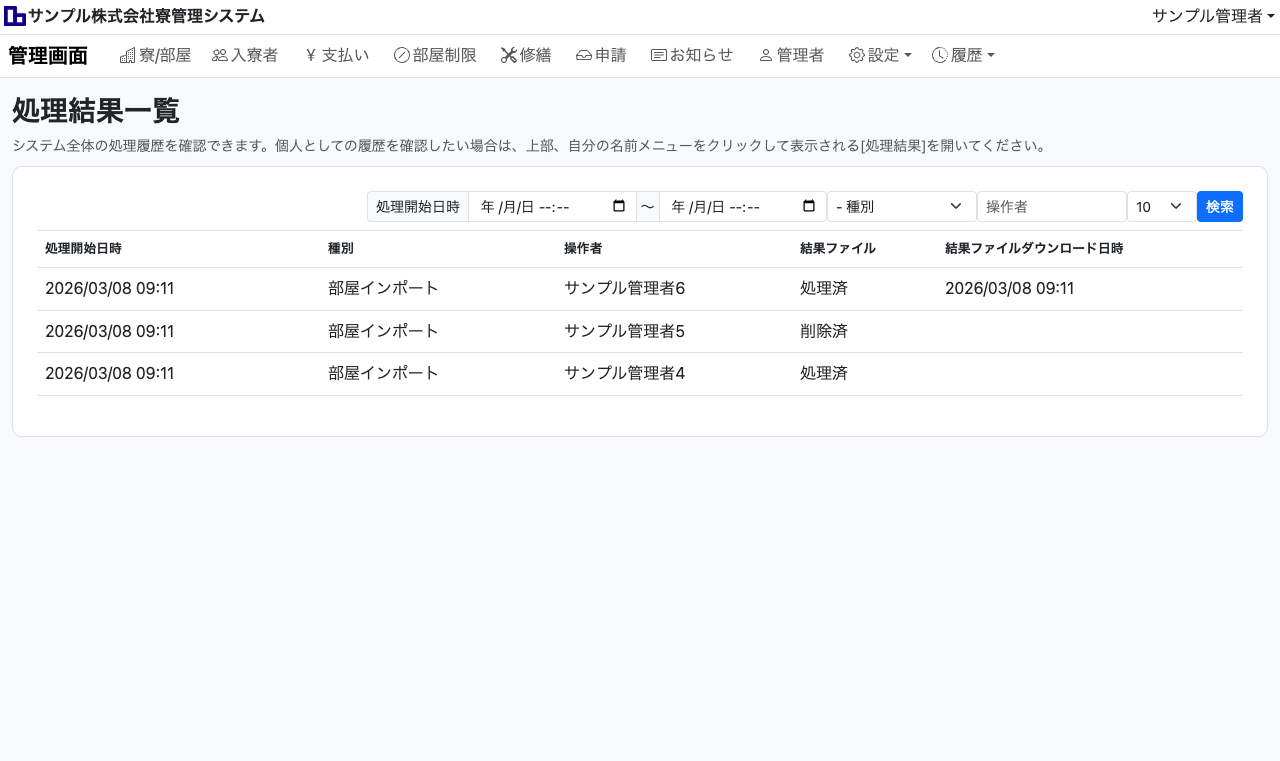
システム内で行われたインポート結果を確認できる画面です。誰がいつどのようなデータをインポートしたかがわかるため、監査やトラブル対応に活用いただけます。
請求書
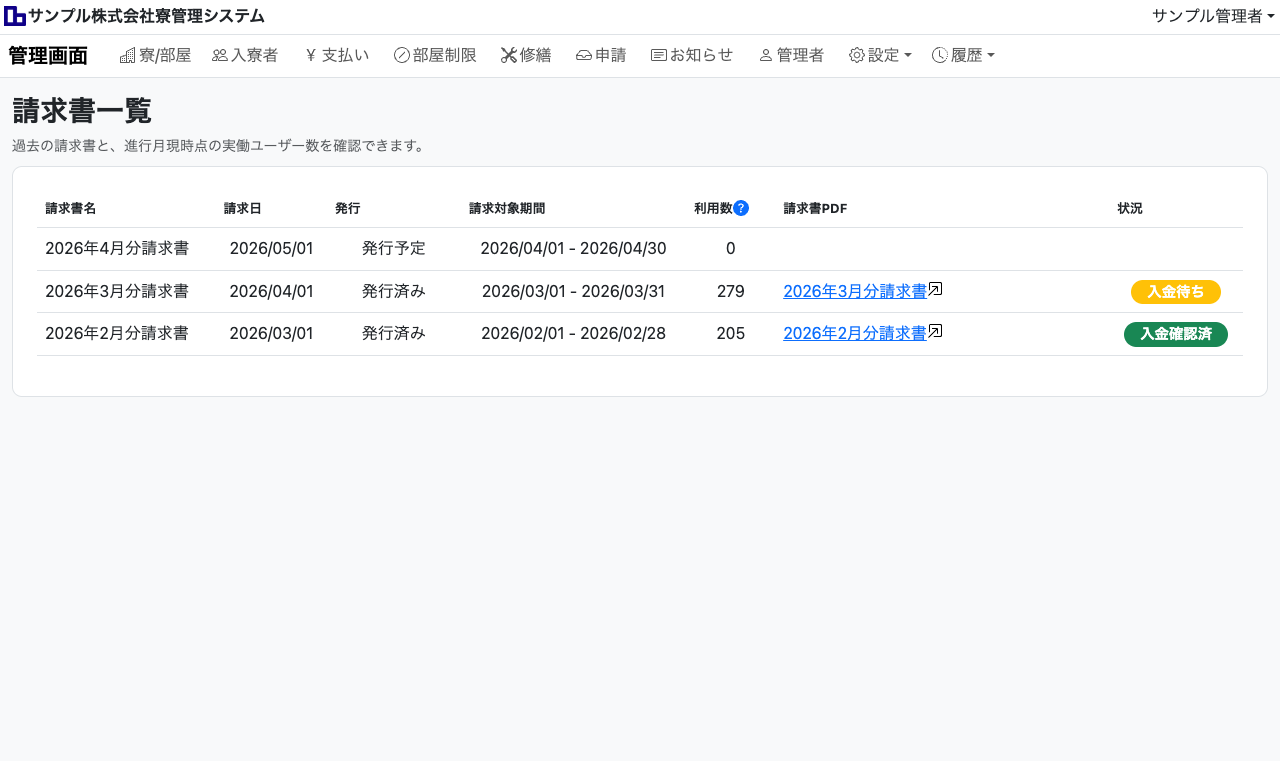
過去及び進行月の実働ユーザー数や、発行された請求書PDFが確認できる画面です。毎月の費用予測や、請求処理時の添付資料として活用いただけます。
